
忘记管理员密码是让人头疼的常见问题。本文将介绍三种密码重置方法,从最简单的邮箱找回到底层数据库修改,帮你快速恢复网站管理权限。
方法一:通过”忘记密码”功能重置(首选)
这是最简单安全的方式,前提是你的WordPress站点邮件发送功能正常,且能访问注册时使用的邮箱。
操作步骤:
- 访问WordPress登录页面(通常为
你的域名/wp-admin或你的域名/wp-login.php) - 点击登录框下方的 “忘记密码?” 链接
- 输入管理员用户名或绑定的邮箱地址
- 登录邮箱查收系统自动发送的密码重置链接(注意检查垃圾邮件箱)
- 点击链接进入页面,设置新密码即可
💡 小贴士:如果长时间收不到邮件,可能是主机禁用了mail()函数或SMTP配置有问题,此时需尝试下文的其他方法。
方法二:使用phpMyAdmin直接修改数据库(可靠)
当邮件功能异常时,可通过数据库管理工具phpMyAdmin直接修改密码字段,这是最直接有效的方式。
详细操作流程:
1. 登录主机控制面板
- 进入主机管理后台(这里以宝塔面板为例)
- 找到并打开 phpMyAdmin 数据库管理工具

2. 定位WordPress数据库
- 在左侧选择你的WordPress站点对应的数据库
- 找到用户数据表,通常名为
wp_users(表前缀可能因安装设置不同而变化)
3. 编辑管理员账户
- 点击
wp_users表旁的 “浏览” 按钮 - 找到
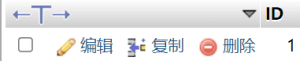
user_login为admin(或你的管理员用户名)的那一行记录 - 点击该行左侧的 “编辑” 图标
4. 重置密码
- 在
user_pass字段输入你想设置的新密码(明文) - 在该字段右侧的 “函数” 下拉菜单中选择 MD5
- WordPress使用MD5哈希算法存储密码,这一步会自动加密
5. 保存生效
- 点击页面底部的 “执行” 按钮保存更改
- 现在可以使用新密码登录WordPress后台了
⚠️ 安全提醒:操作数据库前建议先备份,避免误操作导致数据丢失。
方法三:通过FTP上传PHP脚本重置(应急)
当无法访问数据库管理界面时,可利用FTP上传一个临时的PHP脚本来执行密码更新SQL语句。
实施步骤:
1. 创建重置脚本文件
新建一个文本文件,命名为 reset-password.php,写入以下代码(请将 your_new_password 替换为你想要更新的实际密码):
<?php
require_once(dirname(__FILE__) . '/wp-load.php');
$user_login = 'admin';  // 你的管理员用户名
$new_password = 'your_new_password';  // 设置新密码
$wpdb->query("UPDATE $wpdb->users SET user_pass = MD5('$new_password') WHERE user_login = '$user_login'");
echo "密码已成功重置!请立即删除此文件。";
?>
2. 上传至服务器
- 使用FTP工具(如宝塔、FileZilla、WinSCP)连接服务器
- 将文件上传到
/wp-content/plugins/目录下
3. 执行重置
- 浏览器访问
https://你的域名/wp-content/plugins/reset-password.php - 页面显示成功提示后,密码即已更新
4. 清理现场(非常重要!)
- 立即删除
reset-password.php文件! - 此文件存在严重安全隐患,任何人都可通过URL重置你的密码
总结与注意事项
忘记WordPress管理员密码并非灾难性问题,以上三种方法均可有效解决。
只要能访问服务器或数据库,密码问题都能迎刃而解。建议将本文收藏备用,以备不时之需。